


Site internet du club
État des courts, caméra, vidéo et diaporama sur le site du club
Montrez si les courts sont praticables, une caméra en direct, une vidéo ou des photos qui défilent
Quatre blocs montrent le club tel qu'il est aujourd'hui : l'état des courts, une caméra en direct, une vidéo et un diaporama de photos. Ils s'ajoutent comme les autres blocs, avec « + Ajouter un bloc ». Pour les bases de l'éditeur, voir l'article Modifier le site internet du club.
Afficher l'état des courts
Ajoutez le bloc « État des courts », dans le groupe « Remplis par Plugin ». Il affiche chaque court comme « Praticable » ou « Fermé ».
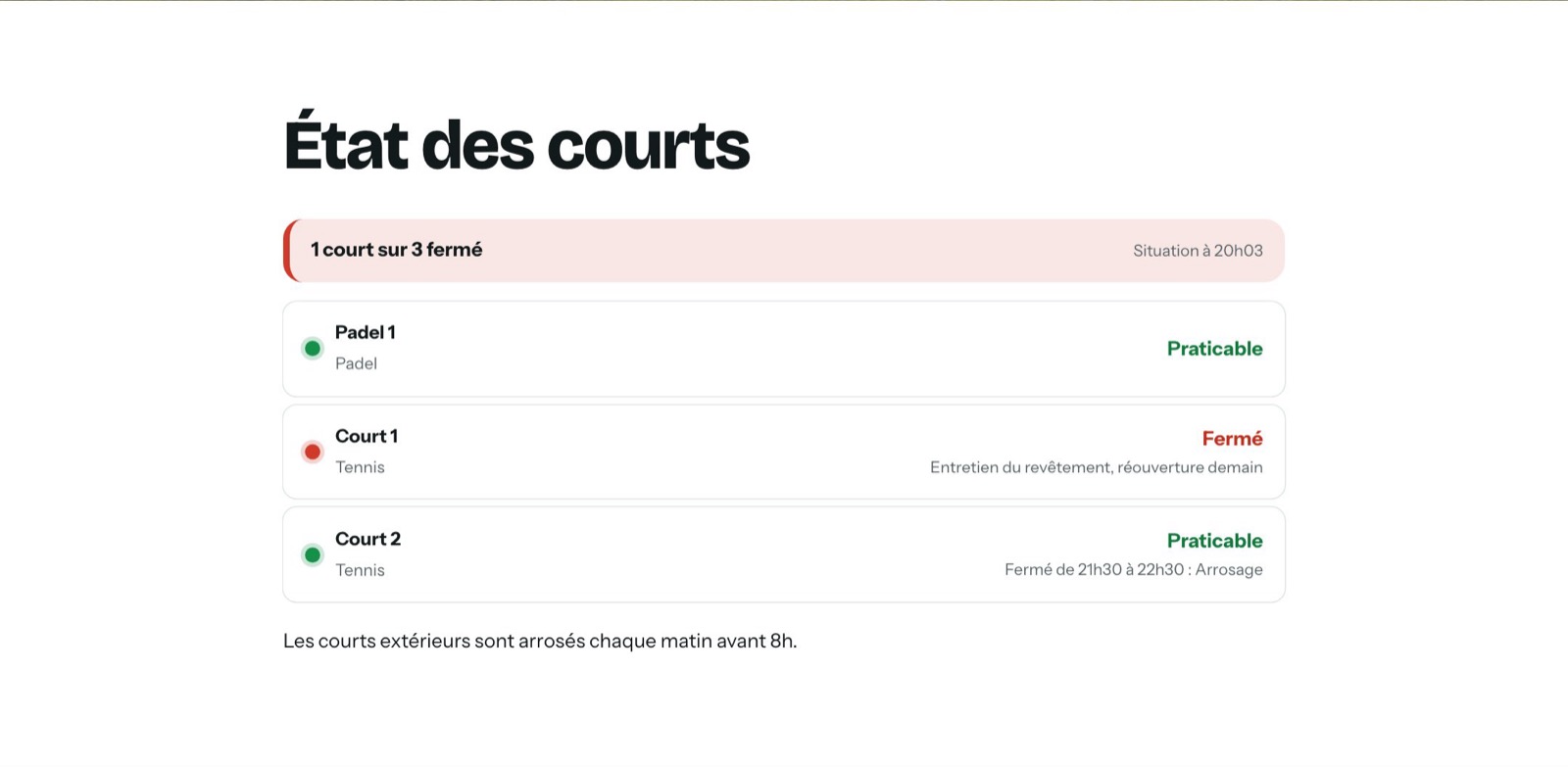
Sur le site : un court fermé avec son motif, une fermeture annoncée pour plus tard
Vous ne saisissez pas l'état sur le site : il vient des blocages de terrains du planning.
- Pour fermer un court, bloquez-le dans Plugin et saisissez un motif, par exemple « Entretien » ou « Pluie, prochaine info à 14 h ». Voir l'article Bloquer des terrains.
- Pendant le blocage, le site affiche le court « Fermé », avec le motif et l'heure de réouverture si le blocage se termine dans la journée. Les membres ne peuvent pas réserver ce court.
- Un blocage prévu plus tard dans la journée est annoncé sous « Praticable », par exemple « Fermé de 14h à 16h : Entretien ».
- Quand le blocage est supprimé ou terminé, le court redevient « Praticable ».
Il n'y a rien à publier : le site suit le planning en deux minutes au plus. La ligne « Situation à … » indique l'heure du dernier contrôle.
Dans le panneau du bloc, décochez les terrains à ne pas afficher, et utilisez « Remarque permanente » pour une information durable, par exemple la fermeture hivernale.
Un blocage avec l'option « Libérer automatiquement aux membres » n'est pas une fermeture : c'est un terrain gardé puis rendu aux membres. Il n'apparaît pas comme « Fermé » sur le site.
Montrer une caméra ou un contenu externe
Le bloc « Caméra ou contenu externe » affiche dans la page un contenu fourni par un autre service : la caméra du club, un classement, la météo, un formulaire.
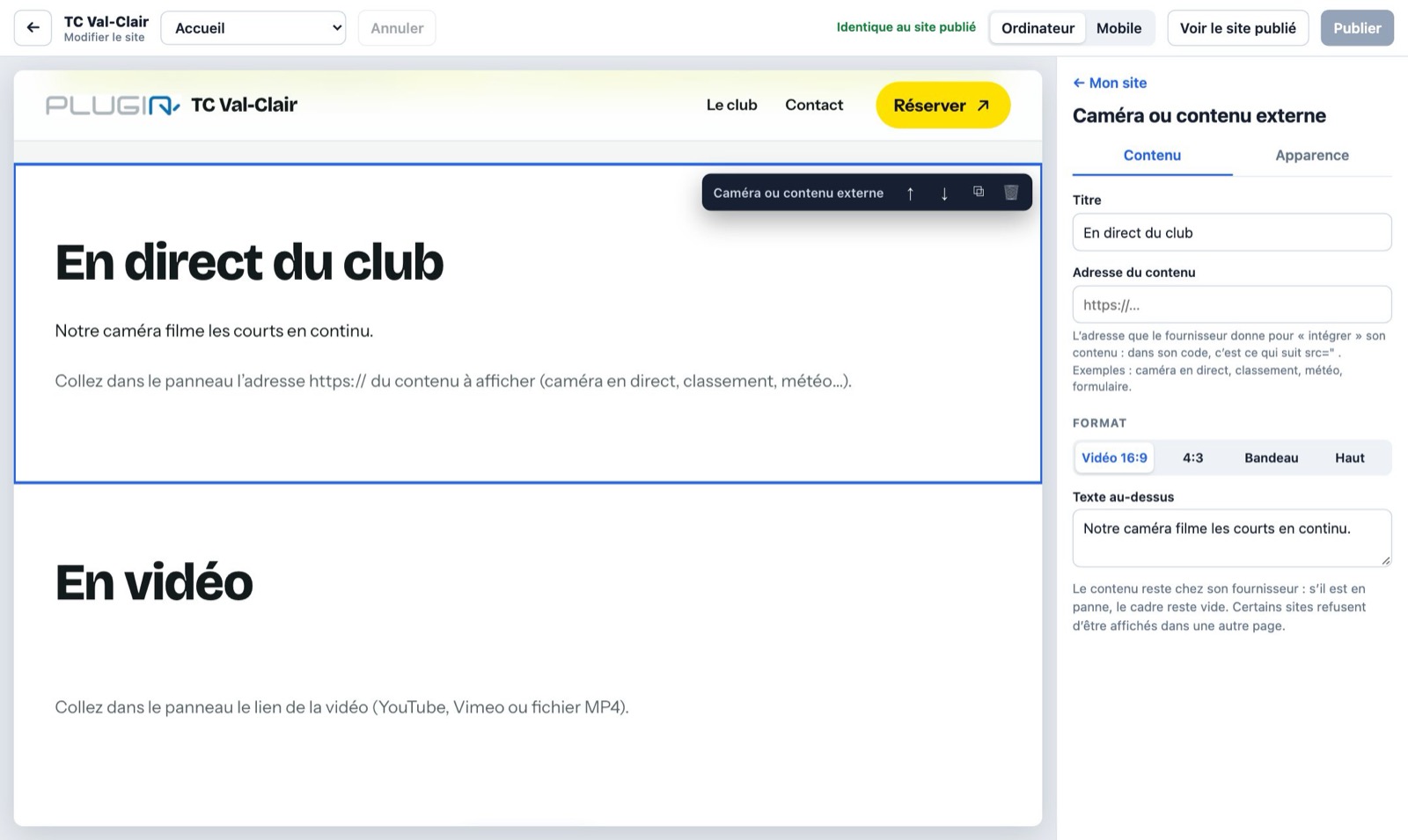
Le panneau du bloc : l'adresse du contenu et le format du cadre
- Chez le fournisseur, cherchez l'adresse proposée pour intégrer le contenu. Dans le code qu'il donne, c'est ce qui suit src="https://reservation.tc-st-leonard.ch/new/ai/tutoriels/ch23-site-internet/ .
- Collez cette adresse dans « Adresse du contenu ». Elle doit commencer par https:// .
- Choisissez le format du cadre : « Vidéo 16:9 », « 4:3 », « Bandeau » ou « Haut ».
Le contenu reste chez son fournisseur : s'il est en panne, le cadre reste vide. Certains sites refusent d'être affichés dans une autre page.
Ajouter une vidéo
Ajoutez le bloc « Vidéo » et collez dans « Lien de la vidéo » l'adresse de la vidéo, copiée depuis YouTube ou Vimeo. L'adresse d'un fichier .mp4 en ligne fonctionne aussi.
Faire défiler des photos
Le bloc « Diaporama » montre une photo à la fois. Touchez les photos à afficher : le numéro indique leur ordre de passage. Le bouton « + » ajoute une photo depuis votre ordinateur ou votre téléphone.
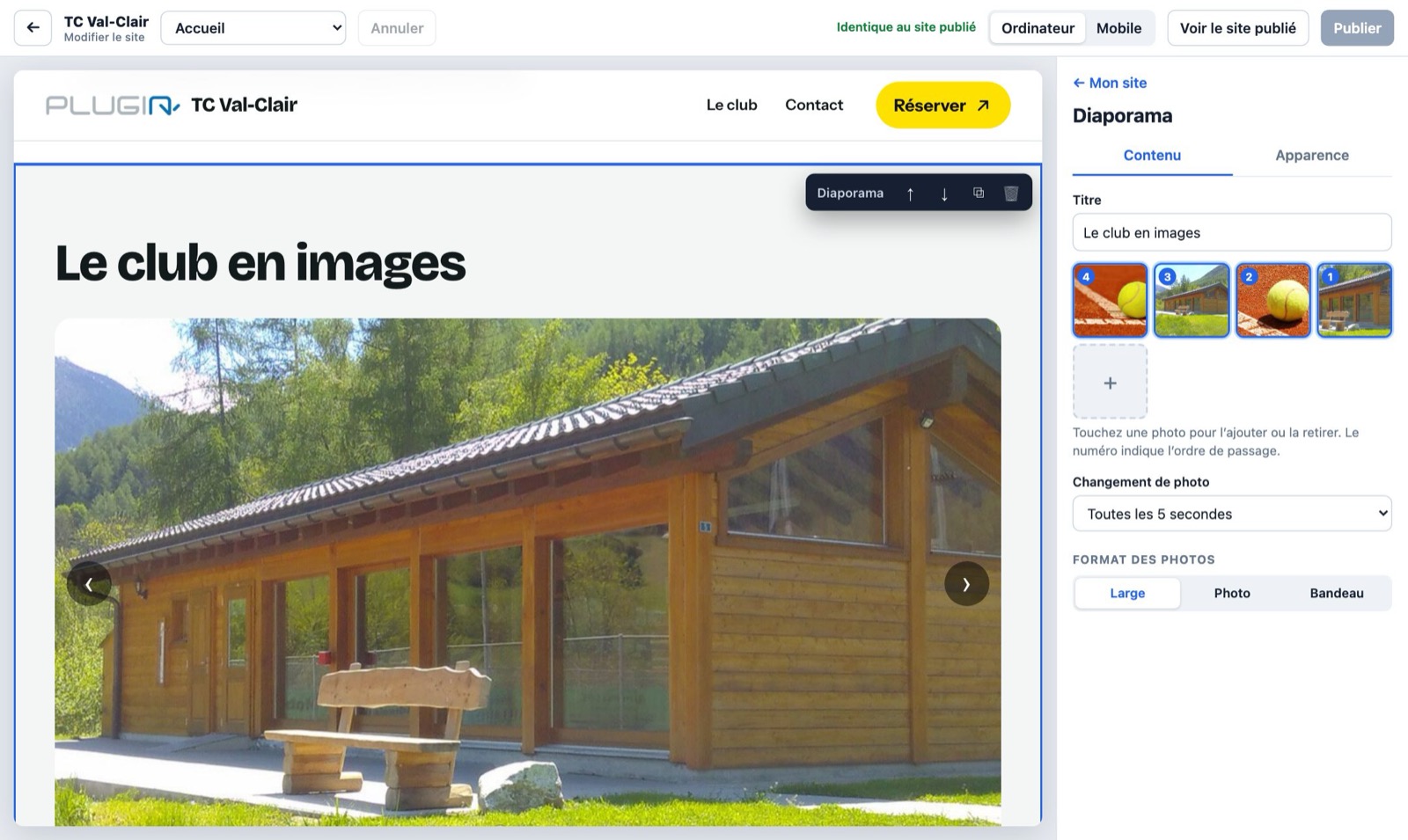
Les photos choisies portent leur numéro d'ordre
Sous « Changement de photo », choisissez le rythme : toutes les 3, 5 ou 8 secondes, ou « À la main seulement (flèches) ». Sous « Format des photos », choisissez « Large », « Photo » ou « Bandeau ».
Les visiteurs changent de photo avec les flèches ou les points, et au doigt sur un téléphone. Le défilement s'arrête quand la souris est sur la photo.
Choisir les polices
Sans bloc sélectionné, le panneau « Mon site » propose la rubrique « Polices » : une police pour les titres, une pour les textes. « Celle du thème » garde la police prévue par le thème choisi.
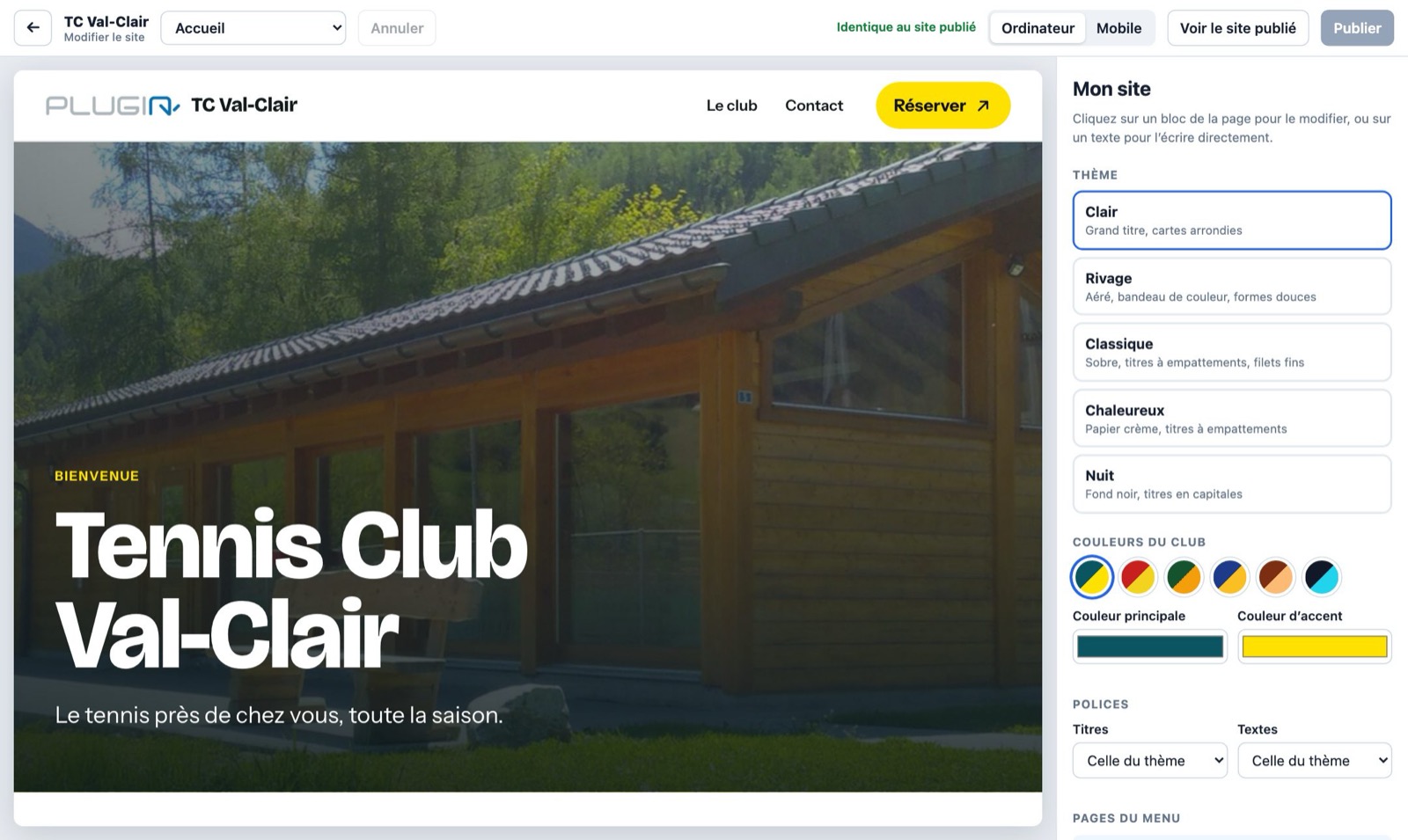
La rubrique « Polices » du panneau « Mon site »
Sponsors : quand un sponsor a un logo, dans Plugin ou ajouté dans le bloc « Sponsors », c'est le logo qui s'affiche à la place du nom.
Tutoriel Plugin.ch — Site internet du club